使い方ガイド
2つのYouTube/Twitch動画を同時に再生し、タイミングを調整しながら同期視聴するためのツールです。
過去の同時視聴配信や、Webイベント/コラボ配信の複数視点などを視聴する際にご利用ください。
1. 動画を準備する
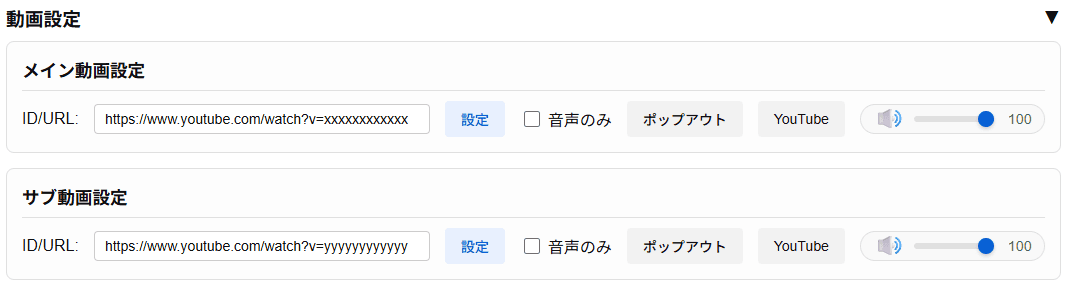
- 同期して視聴したいYouTube/Twitch動画のアドレス(URL)をそれぞれコピーします。
- 「メイン動画設定(左)」と「サブ動画設定(右)」の入力欄に貼り付けます。
- 「設定」ボタンを押すと、動画が読み込まれます。
💡 注意: 左側のメイン動画を再生・停止すると、サブ動画も連動して操作されます。
2. タイミングを調整する(推奨の方法)
2つの動画の再生タイミングを調整します。
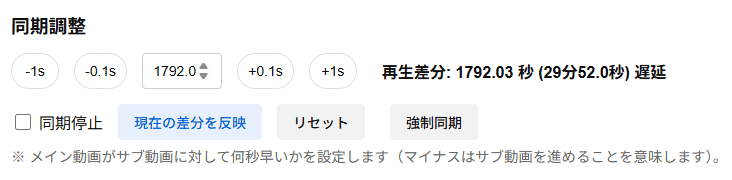
- 「同期調整」欄にある「同期停止」のチェックを設定します。
(二つの動画が一時的に連動しなくなります。) - 両方の動画を再生し、目安となる時間を見つけ、大まかにタイミングを合わせます。
(右側の動画を一時停止したり、シークバーを動かしたりしてください) - だいたい合った状態で、「現在の差分を反映」ボタンを押します。
→ 手動で合わせたズレが設定されます。 - 「同期調整」欄にある「同期停止」のチェックを外し、再生してください。
- 細かい調整については、再生しながら「+0.1s」「-0.1s」などのボタンを押して微調整してください。 → さらに細かい調整は、数値入力欄にマウスを合わせると表示される上下矢印をご利用ください。(0.01秒ずつ調整可能です)
3. 視聴を開始する
メイン動画をクリックし、視聴します。
- メイン動画をクリックすることで、設定した同期タイミングで再生されます。
- 下部に視聴時に役に立つボタンを提供しております。必要に応じてご活用ください。
- 「表示設定」にある「縦並びに表示」を有効にすると、動画を上下に並べて表示できます。この時、スライダーで全体の横幅を調整可能です。
4. 保存・共有する
調整したタイミングやメモを保存して、後で見たり共有することができます。
- 画面下の「URL生成オプション」で、保存したい項目(再生位置、音量、メモなど)にチェックを入れます。
- 「再現用URLを生成」ボタンを押します。
- 表示されたURLをコピーして、ブックマークやリンクの共有が可能です。
💡 お願い
右側のサブ動画は、自動で再生されるとYouTubeの再生数にカウントされないことがあります。
ご視聴の際は、サブ動画も一度クリック(タップ)していただけると助かります。